相關知識
Philips電子鎖操作/設定教學-709fvp/702fvp/alpha vp/9300/9200/alpha/7300(iKeyLiving)
飛利浦電子鎖設定教學|709FVP、702FVP、Alpha VP
Philips 709FVP/702FVP/Alpha VP
想新增家人的指紋、設定開門密碼,或加入新的感應卡? 先進入管理模式,再依照下方步驟操作即可。
本區適用於 709FVP、702FVP、Alpha VP。 Alpha VP 與舊款 Alpha 不同; 舊款 Alpha、9200、9300、7300 請看 下方舊款教學。
人臉辨識設定僅適用於 709FVP、702FVP。
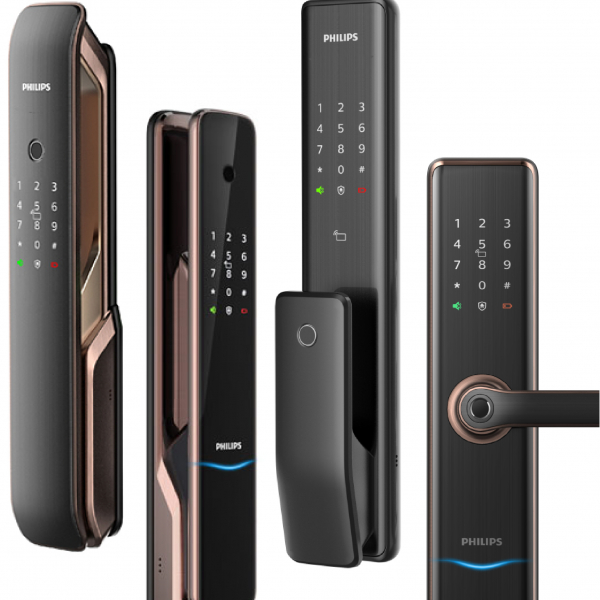
產品照片|確認你的電子鎖型號
下方為三款展示機照片,可搭配機身或產品資料上的型號確認。
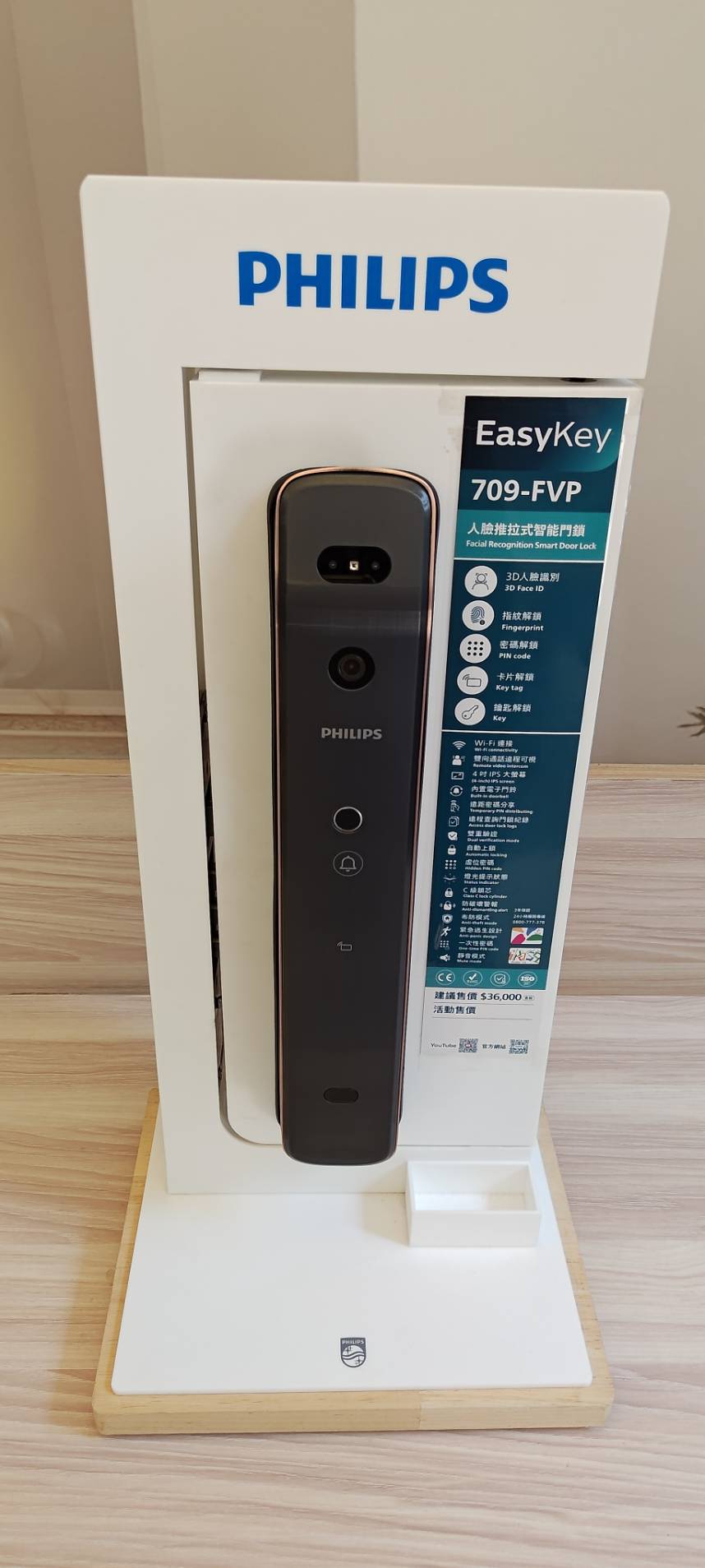
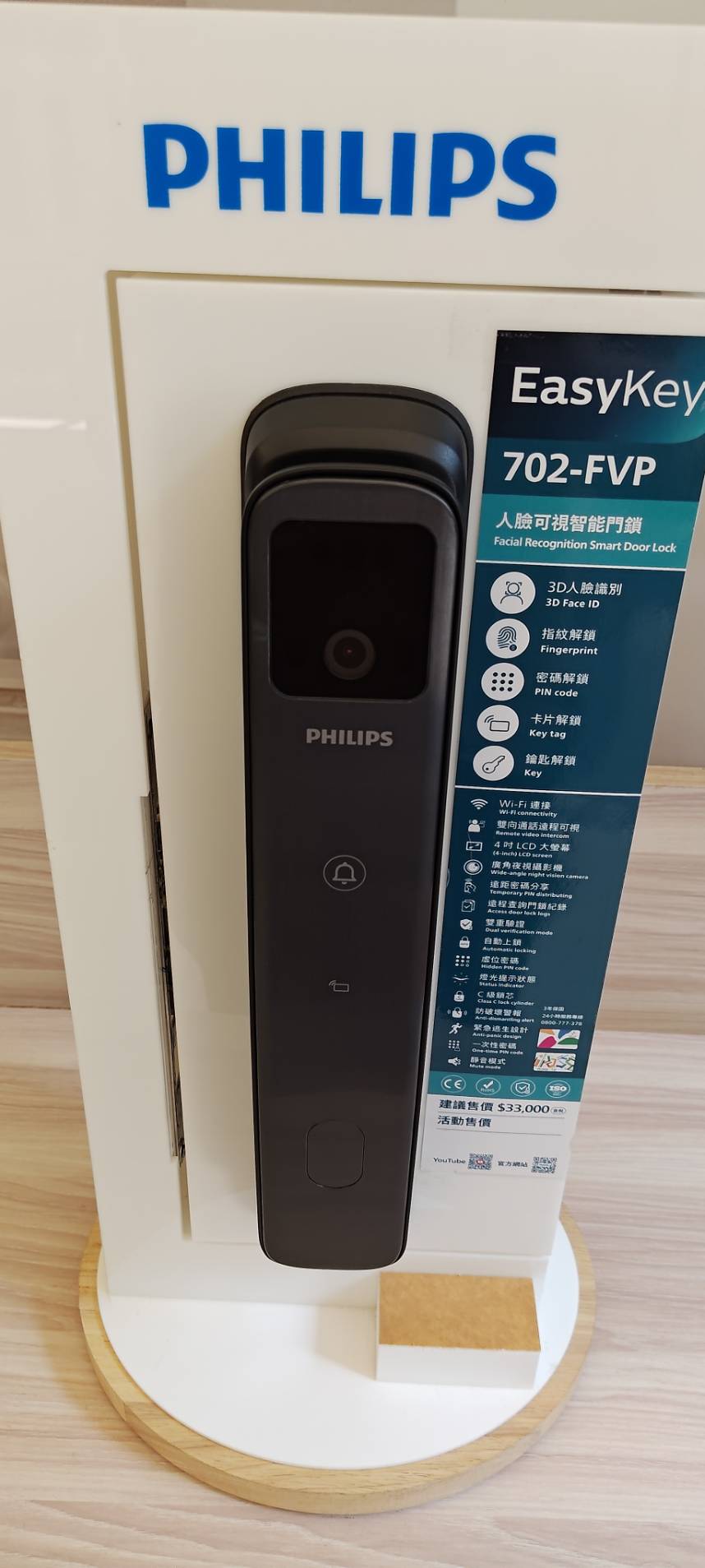
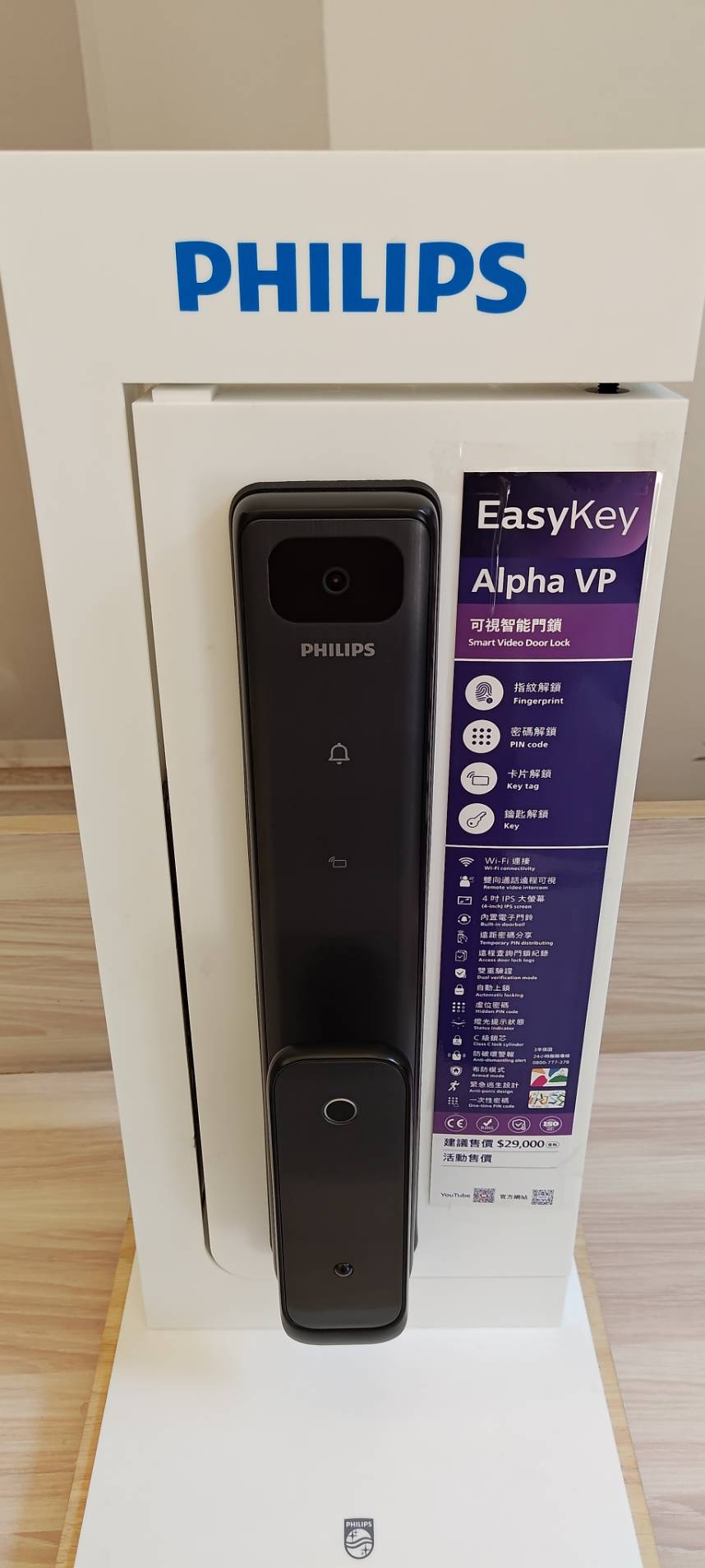
點選照片可開啟原圖。照片用於型號辨識,展示牌價格不作為本頁報價。
一、先進入管理模式
新增密碼、指紋、感應卡或修改設定前,都要先完成這一步。
- 觸碰門鎖的數字按鍵區,讓按鍵亮起。
- 在尚未輸入其他數字前,按兩次【*】。
- 輸入目前的管理員密碼。
- 按【#】確認,進入管理模式。
如果仍使用初始管理員密碼,需先依照下一節 修改管理員密碼, 完成後才能進行其他設定。
小提醒:進入設定選單後,【*】是返回上一層。 設定完成時,請逐次按【*】,直到退出管理模式。
二、修改管理員密碼
這裡修改的是進入設定選單使用的管理員密碼, 不是新增一般使用者的開門密碼。
- 點亮按鍵,按【*】【*】, 輸入目前的管理員密碼,再按【#】。
- 按【1】進入用戶設定, 再按【5】修改管理員密碼。
- 輸入新的管理員密碼,按【#】確認。
- 再次輸入相同的新密碼,再按【#】確認。
- 聽到設定成功提示後,按【*】逐層返回, 直到退出管理模式。
完成後,下次進入管理模式請使用新的管理員密碼。
三、新增一般開門密碼
- 點亮按鍵,按【*】【*】, 輸入管理員密碼,再按【#】。
- 按【1】進入用戶設定, 再按【1】新增普通用戶。
- 輸入要新增的開門密碼,按【#】確認。
- 再次輸入相同的開門密碼,再按【#】確認。
- 聽到新增成功提示後,按【*】逐層返回, 直到退出管理模式。
進入後,門鎖會自動辨識你要加入的類型。 要加密碼就輸入密碼;要加指紋就按壓指紋辨識器; 要加卡片就感應卡片。
四、新增開門指紋
- 點亮按鍵,按【*】【*】, 輸入管理員密碼,再按【#】。
- 按【1】進入用戶設定, 再按【1】新增普通用戶。
- 將要登錄的手指放在指紋辨識器上。
- 依照語音提示,將同一根手指拿開,再放回; 重複操作,直到門鎖提示新增成功。
- 按【*】逐層返回,直到退出管理模式。
這一節新增的是一般使用者的開門指紋。 要設定可進入管理模式的指紋,請看 管理員指紋設定。
五、新增感應卡
- 點亮按鍵,按【*】【*】, 輸入管理員密碼,再按【#】。
- 按【1】進入用戶設定, 再按【1】新增普通用戶。
- 將要新增的感應卡靠近門鎖的卡片感應區。
- 聽到新增成功提示後,按【*】逐層返回, 直到退出管理模式。
請使用門鎖支援的感應卡;並非所有卡片或磁扣都能登錄。
六、新增人臉辨識
Alpha VP 沒有人臉辨識功能,請略過本節。
- 點亮按鍵,按【*】【*】, 輸入管理員密碼,再按【#】。
- 按【1】進入用戶設定, 再按【3】新增人臉。
- 將臉部正對門鎖的鏡頭位置,依照語音提示完成錄入。
- 聽到錄入成功提示後,按【*】逐層返回, 直到退出管理模式。
七、新增一次性開門密碼
- 點亮按鍵,按【*】【*】, 輸入管理員密碼,再按【#】。
- 按【1】進入用戶設定, 再按【2】新增一次性密碼。
- 輸入6~12 位數的一次性密碼, 按【#】確認。
- 再次輸入相同的一次性密碼,再按【#】確認。
- 聽到新增成功提示後,按【*】逐層返回, 直到退出管理模式。
八、新增或修改管理員指紋
設定完成後,可用管理員指紋驗證身分,進入管理模式。
- 點亮按鍵,按【*】【*】, 輸入管理員密碼,再按【#】。
- 按【1】進入用戶設定, 再按【4】新增或修改管理員指紋。
- 將要設為管理員指紋的手指放在指紋辨識器上, 依照語音提示完成登錄。
- 聽到新增成功提示後,按【*】逐層返回, 直到退出管理模式。
這個操作不是額外增加另一組管理員指紋。 請避免將管理員指紋與一般使用者指紋設為同一根手指。
設定完成後,如何用管理員指紋進入管理模式?
出廠時尚未設定管理員指紋,需先完成上方登錄,才能使用此方式。
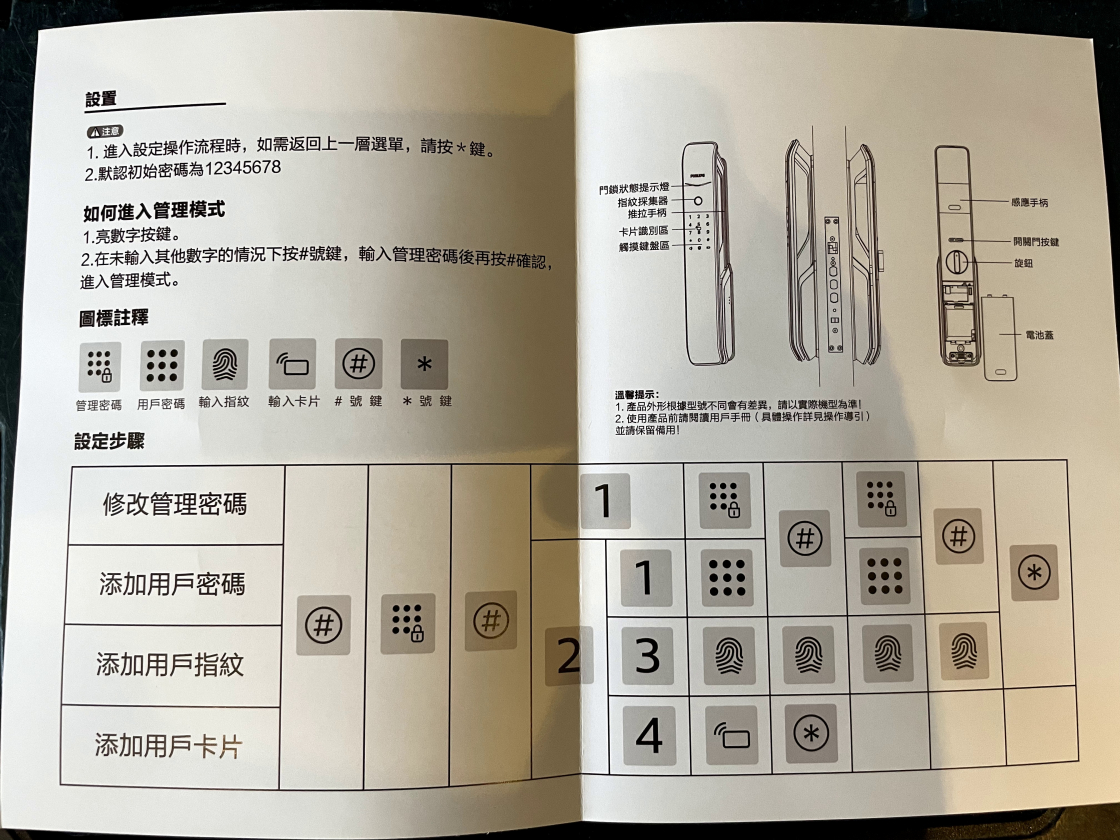
紙本說明書|設定操作頁面
下方保留紙本說明書的兩張設定頁,方便對照按鍵與操作內容。 點選圖片可開啟原圖查看。
以下為設定頁摘錄,不是整本說明書。 圖片內的人臉設定僅適用於 709FVP、702FVP; Alpha VP 使用者請略過該項。
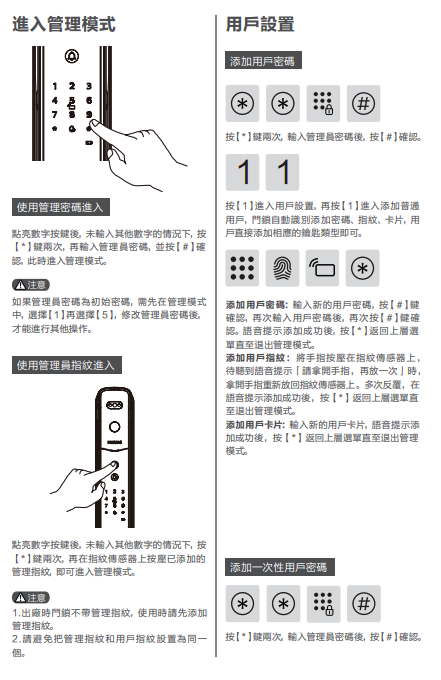 開啟設定頁一原圖
 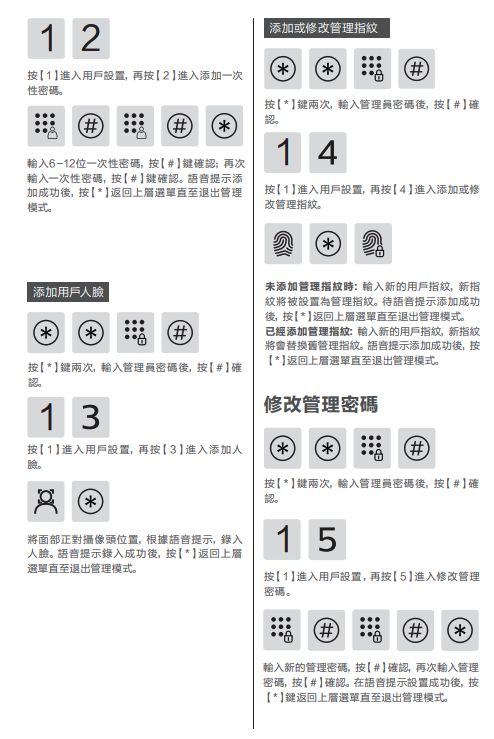 開啟設定頁二原圖
 各型號完整 PDF 說明書
如門鎖實際語音選單與本頁不同,請先確認完整型號及隨附說明書, 再依該機型的操作方式設定。
舊款電子鎖設定教學|Alpha、9200、9300、7300
以下接續原有舊款教學。 請勿將舊款 Alpha 的設定步驟與 Alpha VP 混用。
設定教學
產品說明書
進入管理者模式
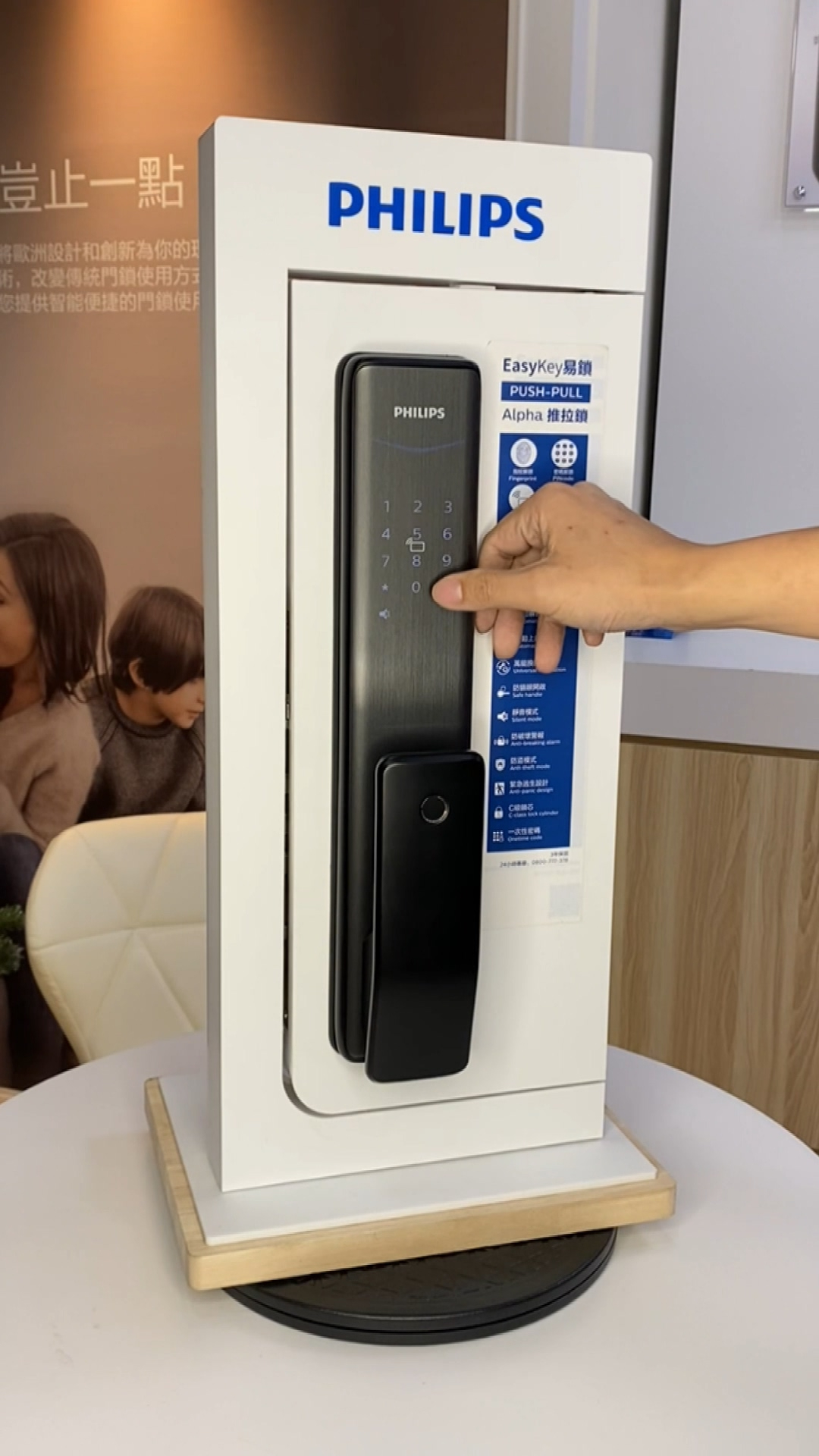
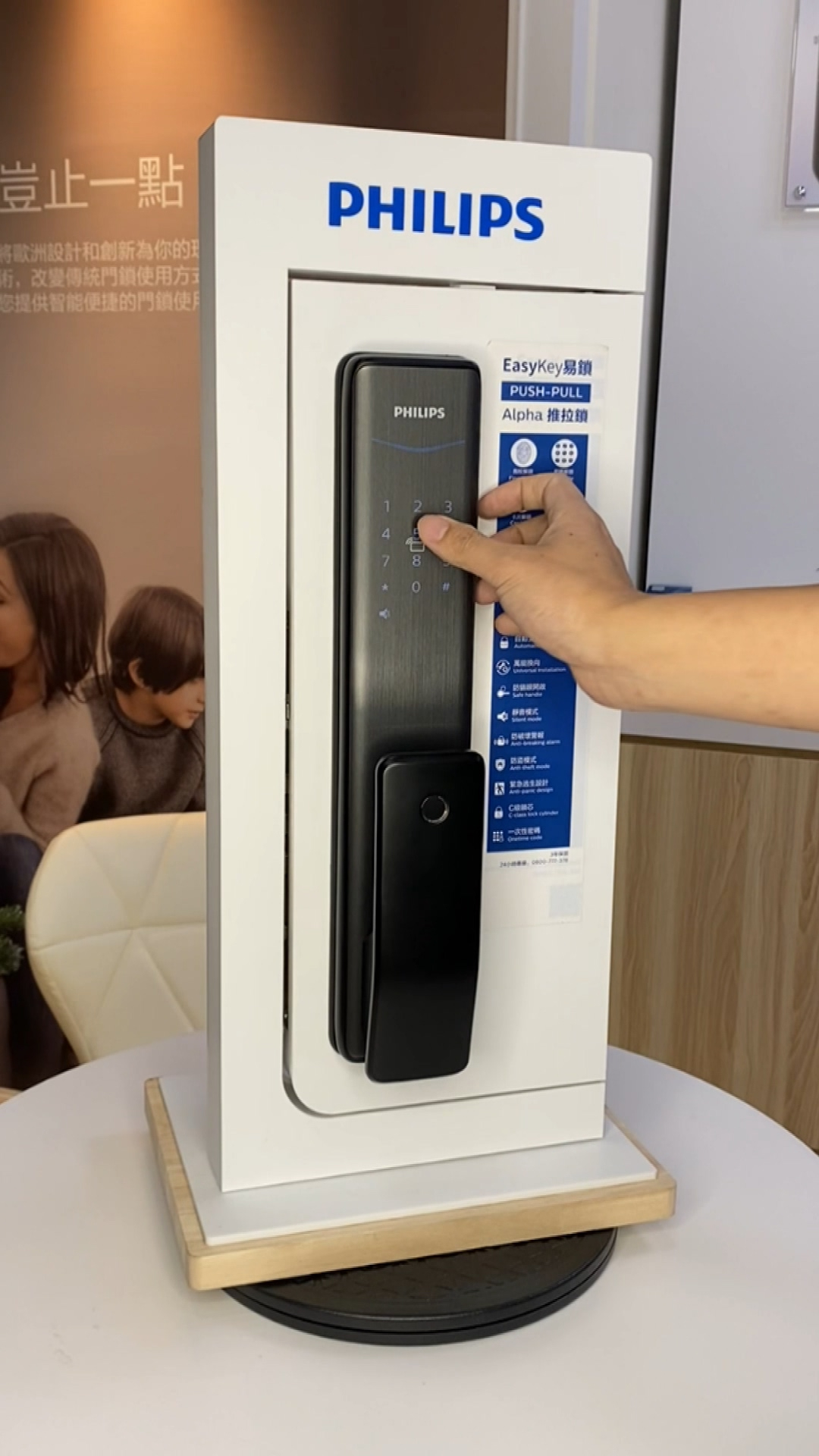
1.按 # 字鍵 → 輸入管理者密碼 → 按#字鍵 → 進入管理者模式。
指紋設定
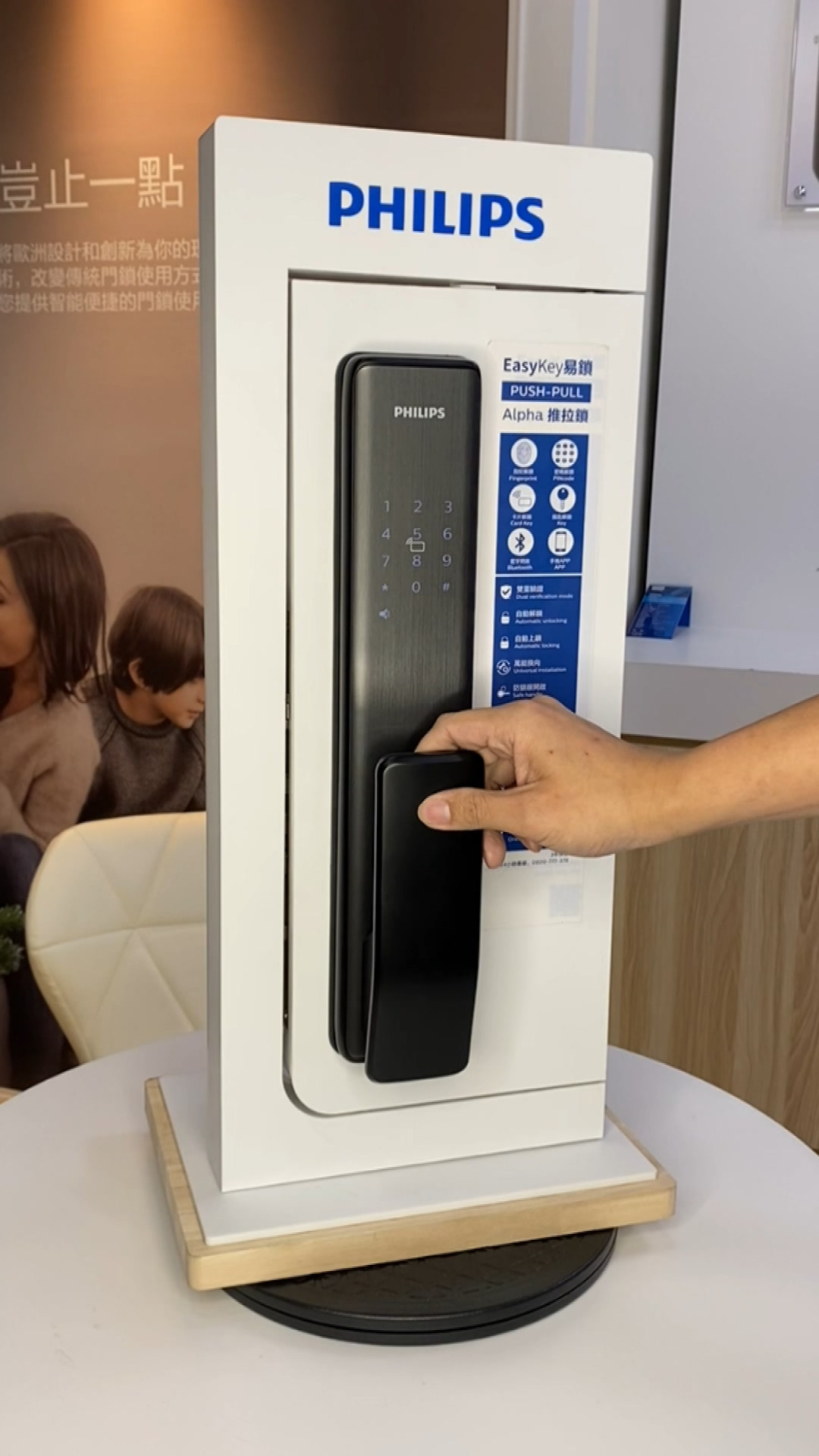
1.按 # 字鍵 → 輸入管理者密碼 → 按#字鍵 → 進入管理者模式。
2.按 2 → 按 3 → 接著連續按壓同一支手指八次,連續八次 → 完成添加指紋。
卡片設定
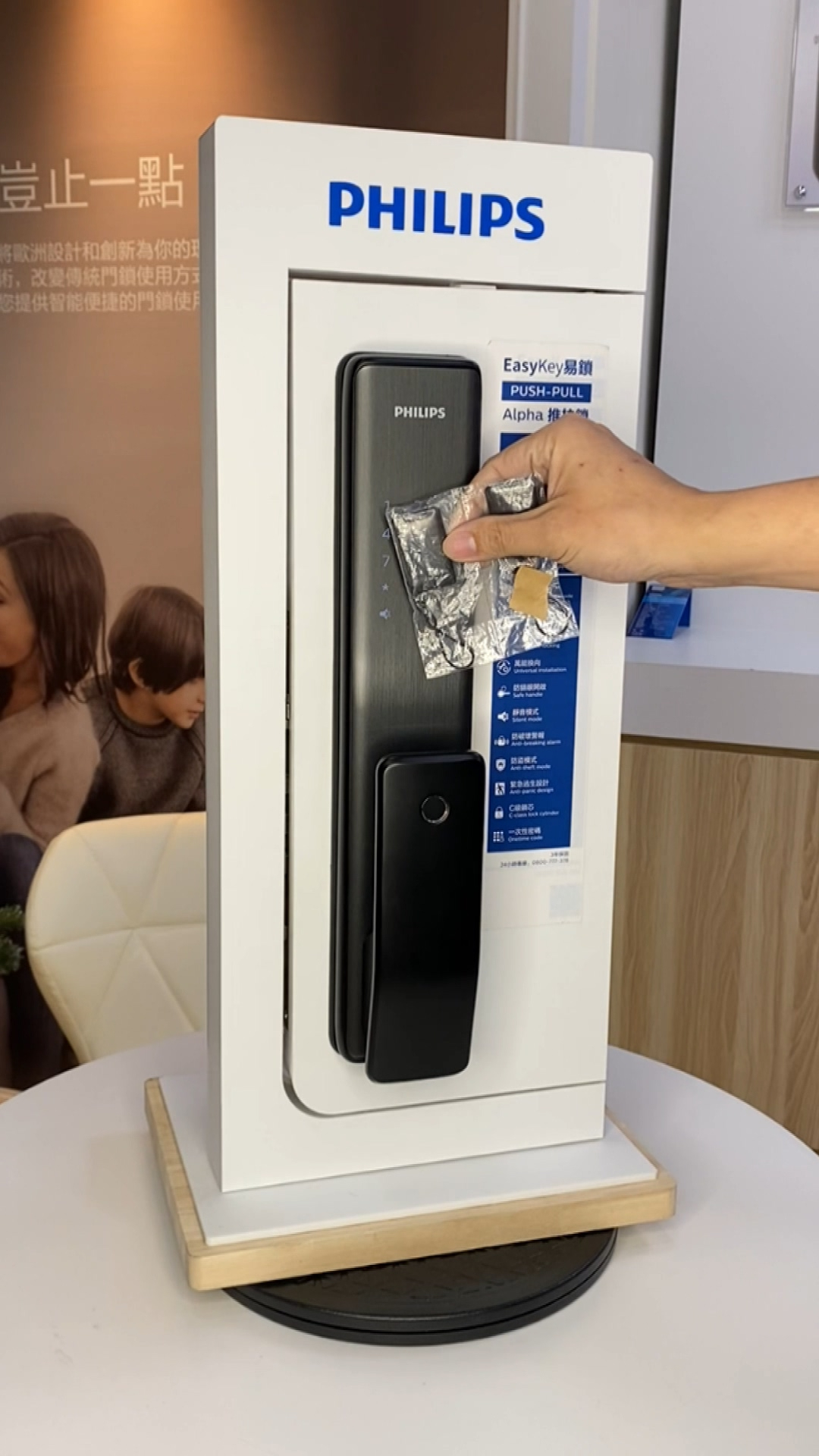
1.按 # 字鍵 → 輸入管理者密碼 → 按#字鍵 → 進入管理者模式。
2.按 2 → 按 4 → 將卡片貼近刷卡 → 完成添加卡片。
※原廠卡、其他卡片及磁扣的設定方式皆相同。
音量設定
1.按 # 字鍵 → 輸入管理者密碼 → 按#字鍵 → 進入管理者模式。
2.按 4 → 按 2 → 選擇需要的選項 → 完成。
(高音量→1、低音量→2、靜音→3)
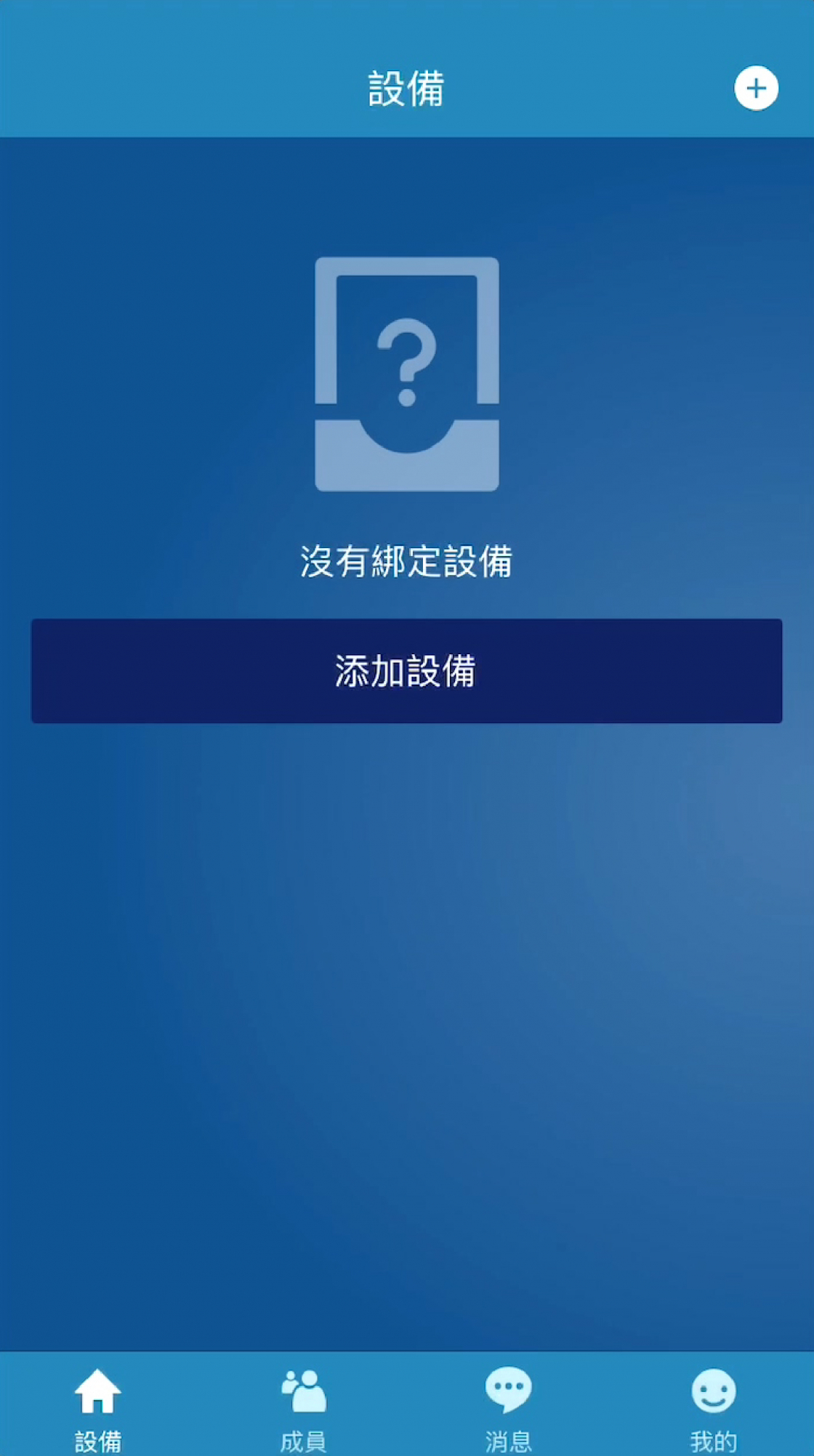
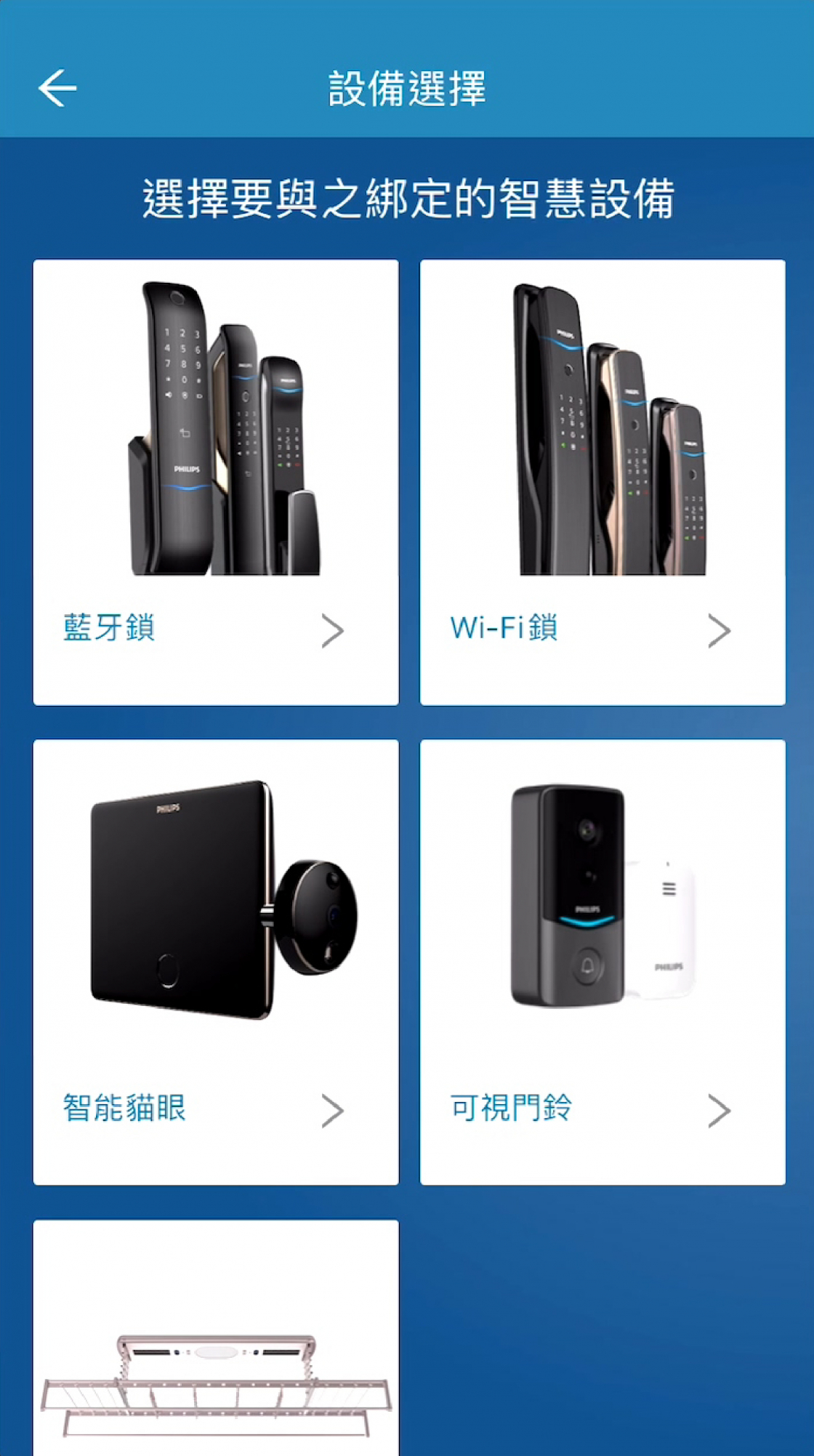
進入APP → 設備 → 添加設備 → 藍芽鎖。
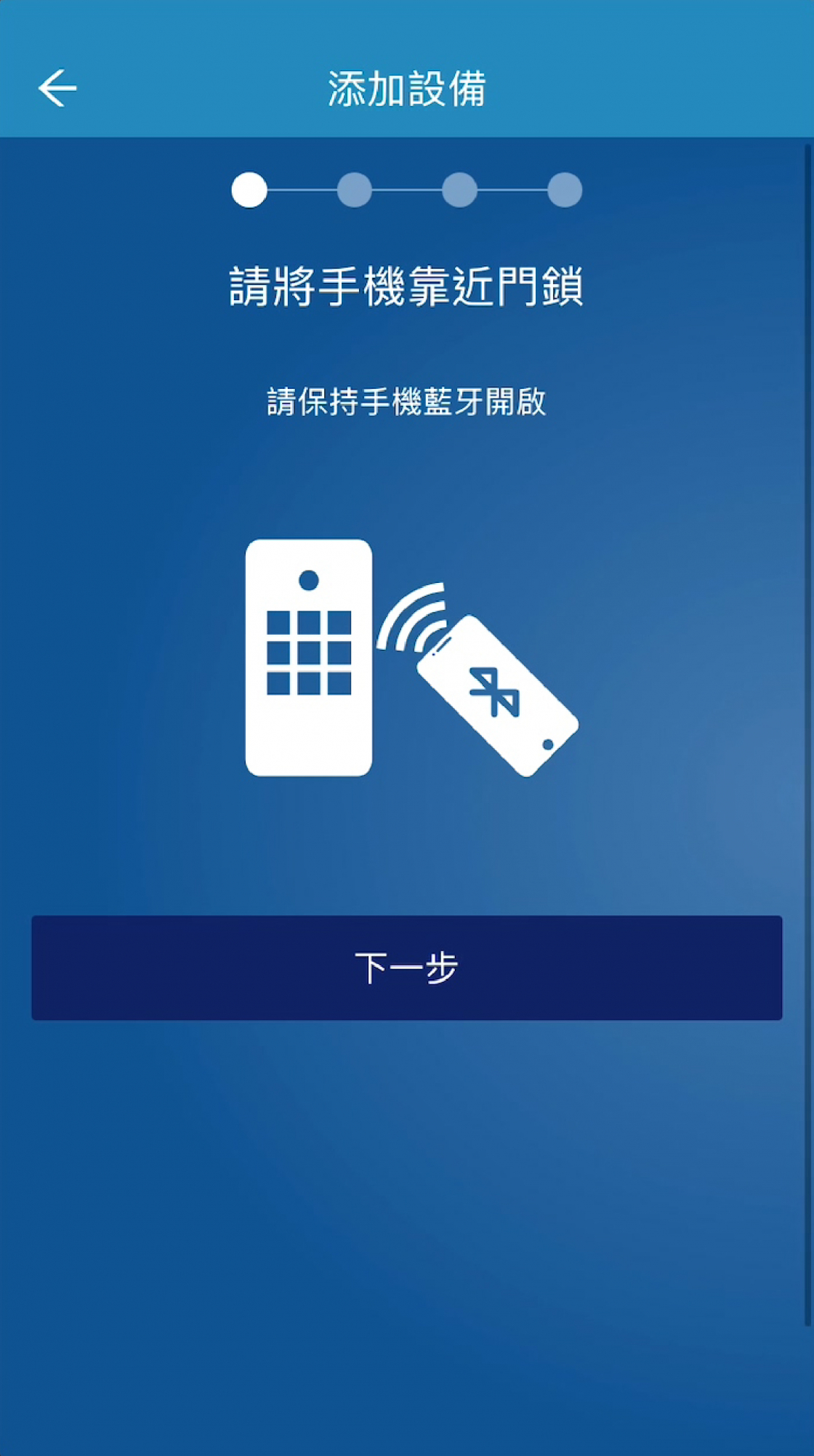
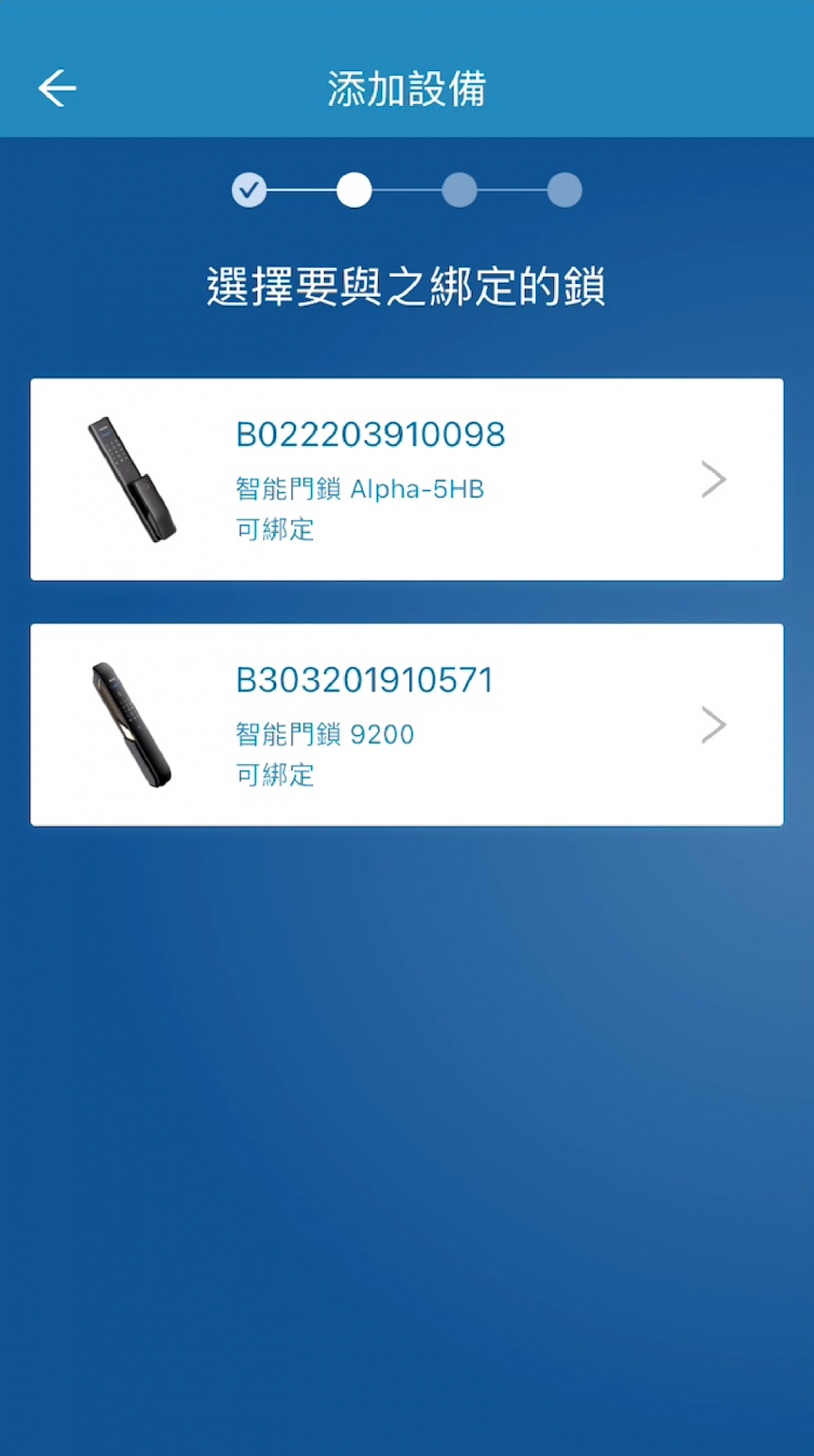
下一步 → 選擇設備
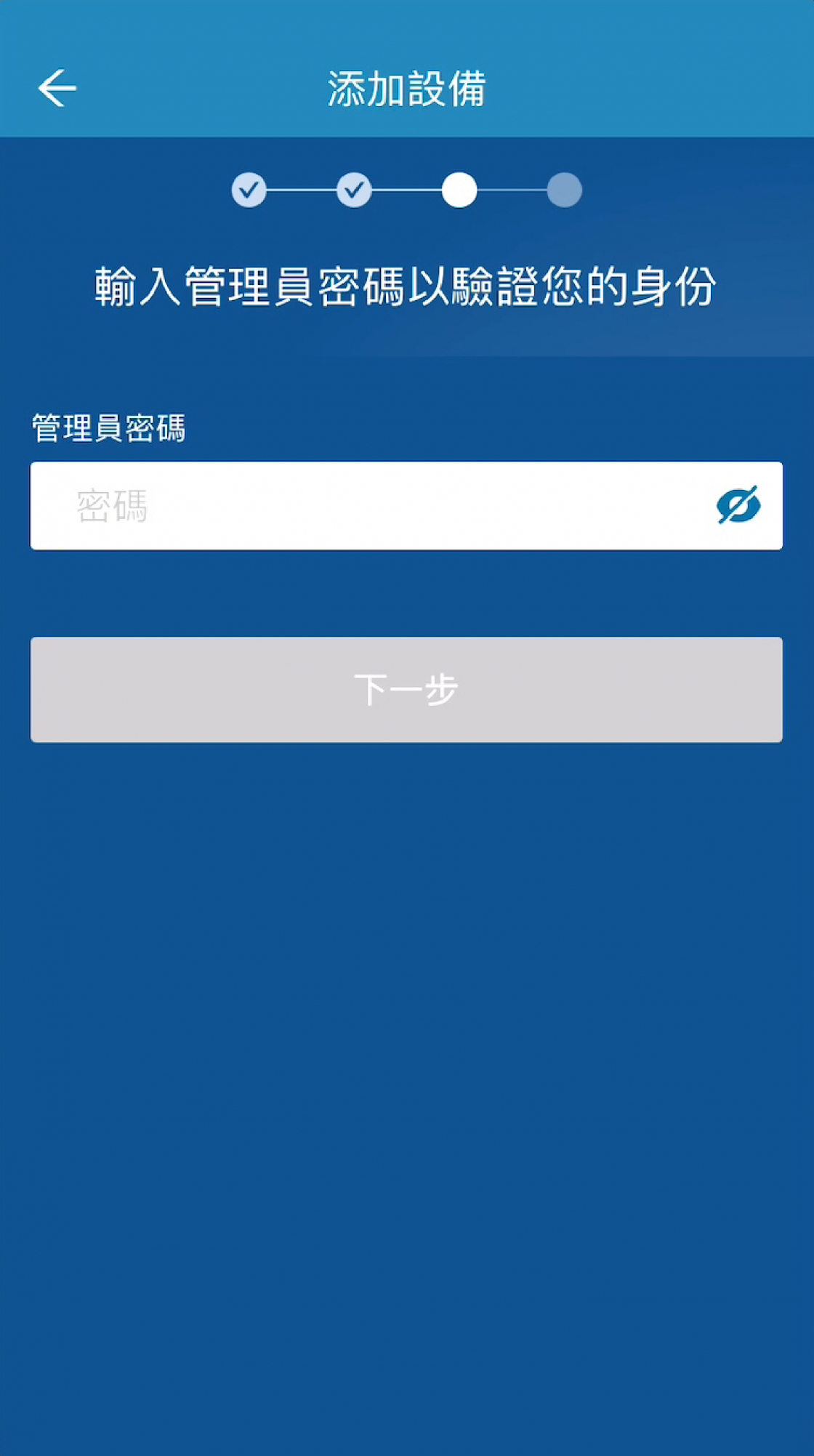
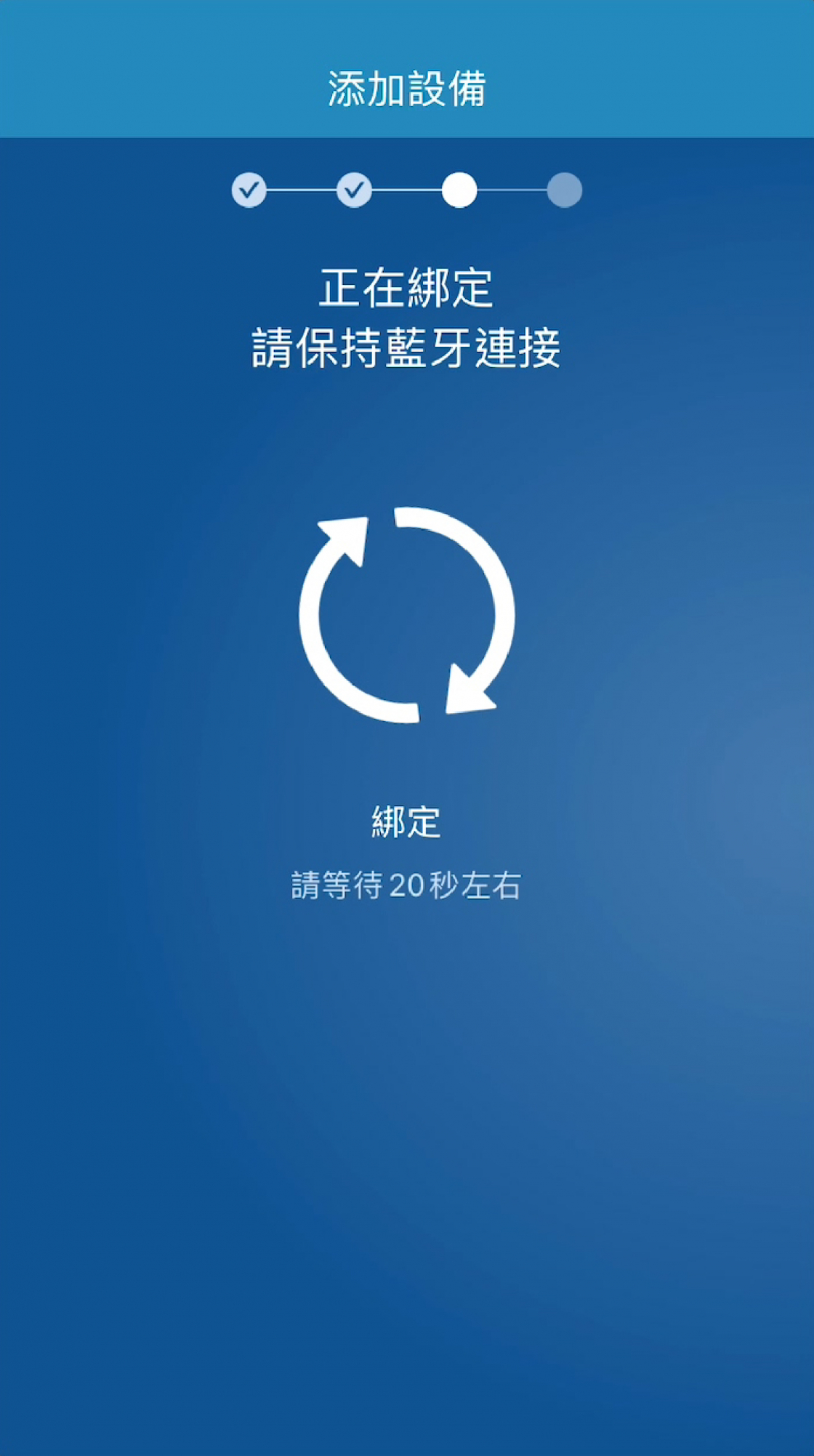
輸入管理員密碼(6~12碼) → 下一步 → 等候設備綁定
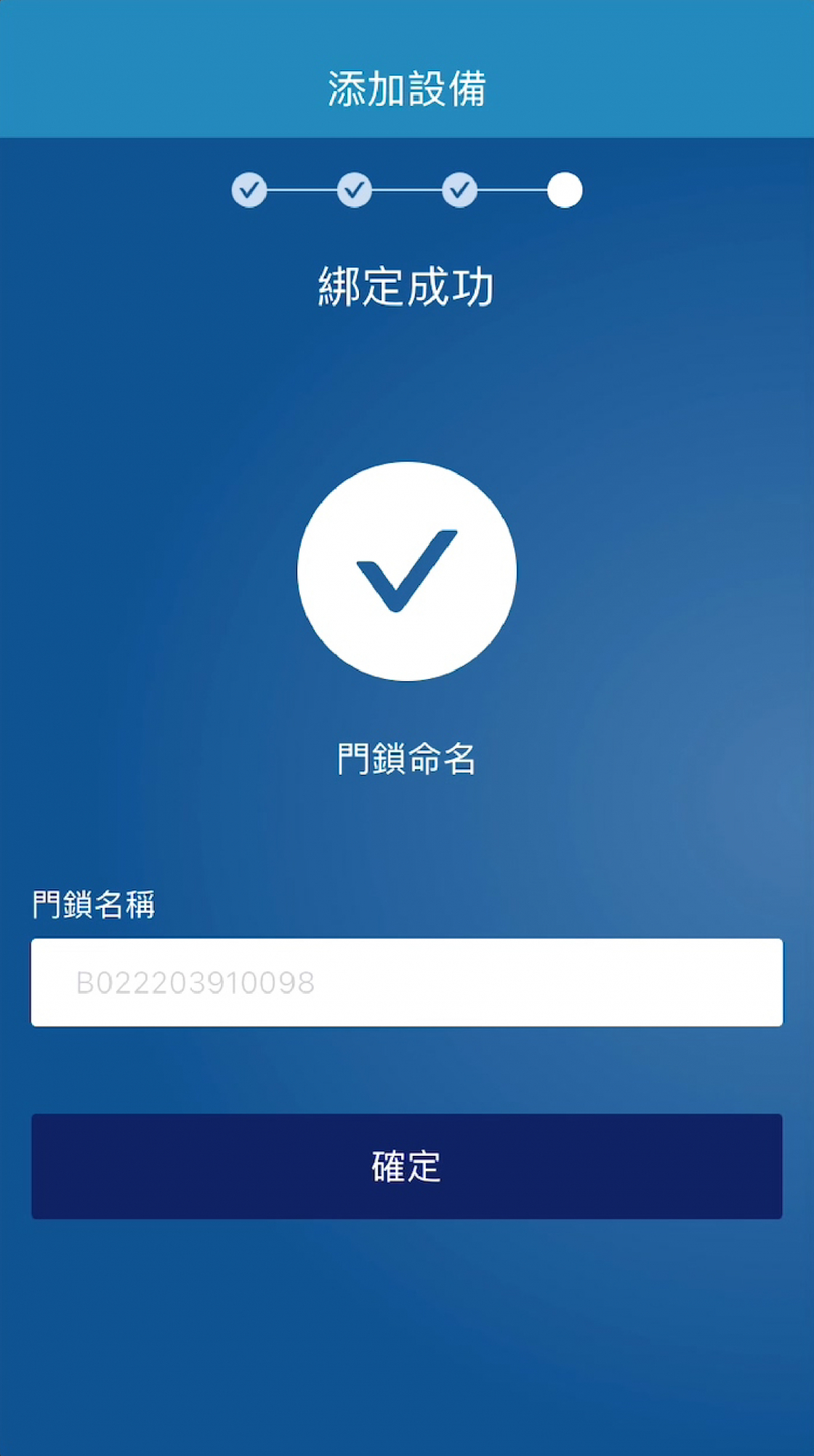
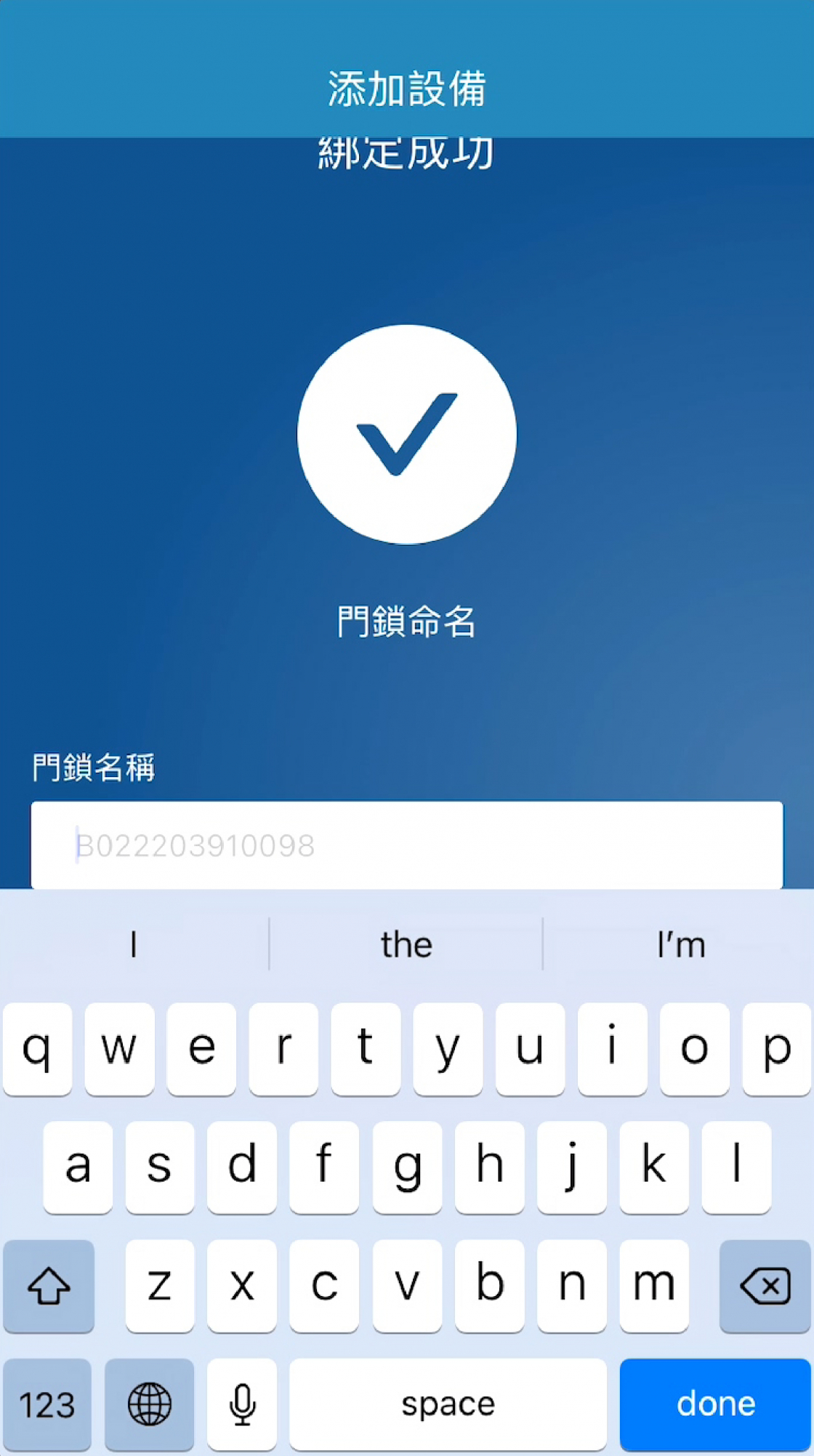
綁定成功 → 命名門鎖
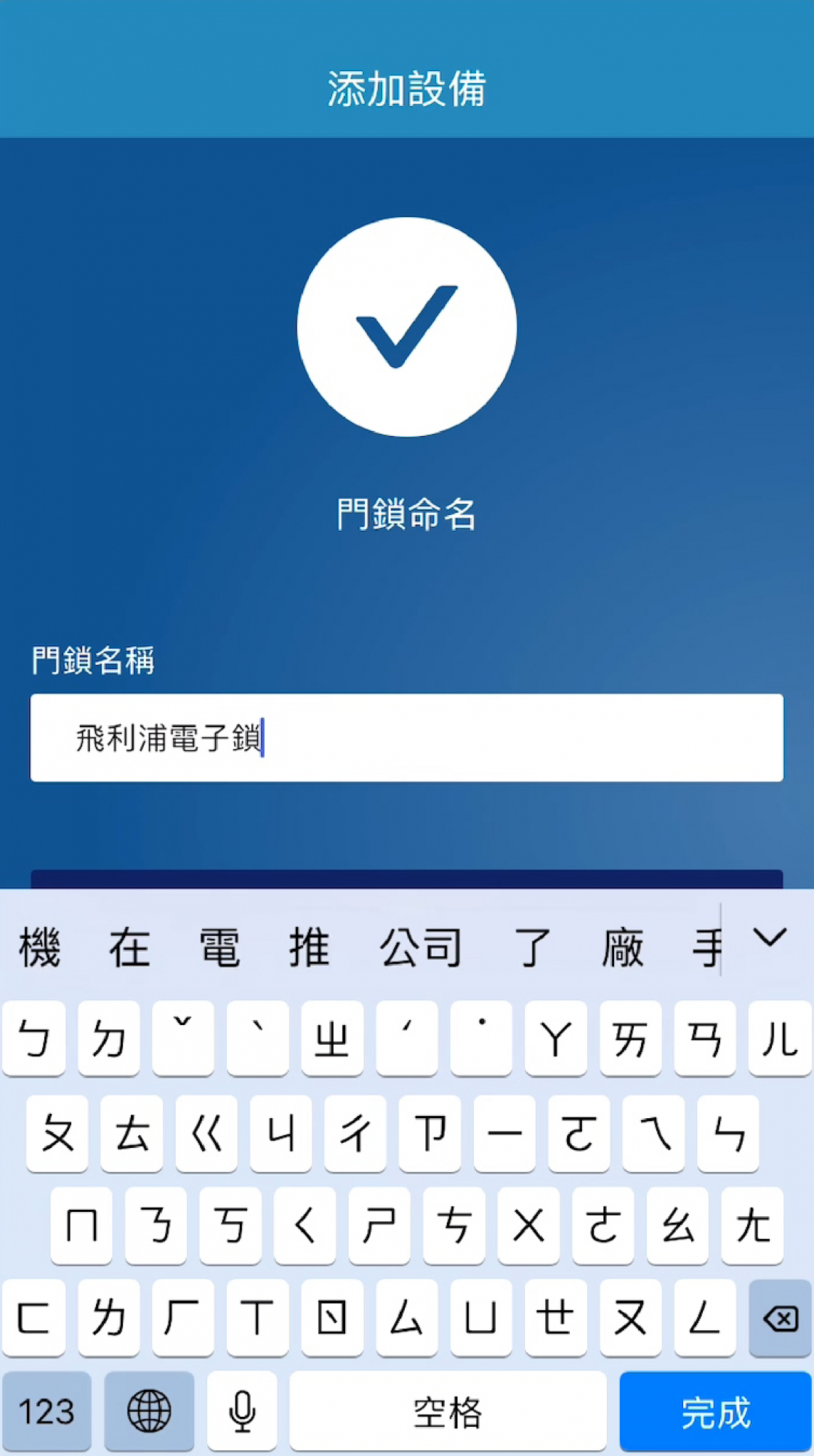
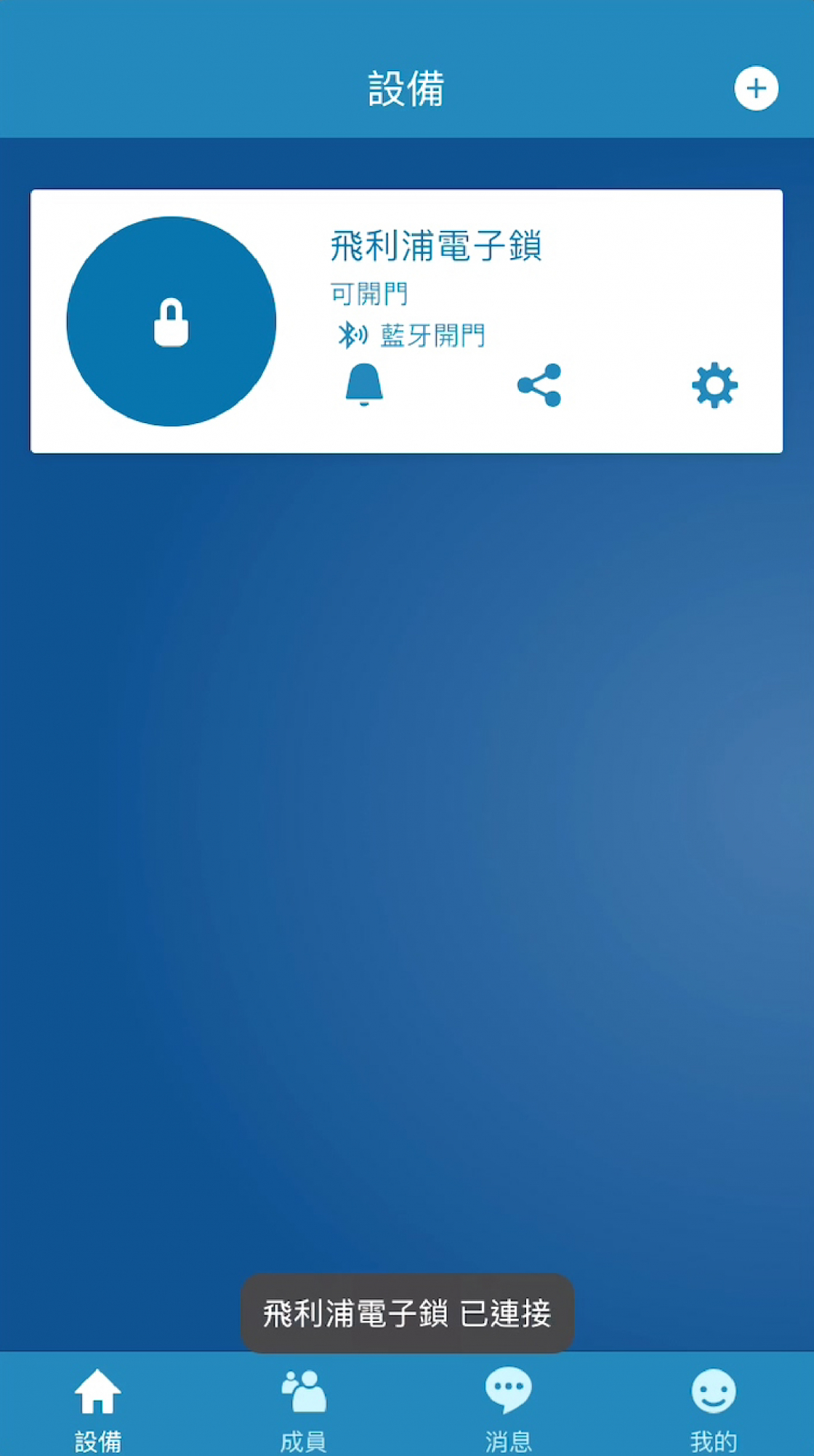
輸入完成 → 確定 → 完成連接
完成後即可於門鎖3~5公尺範圍內解鎖。
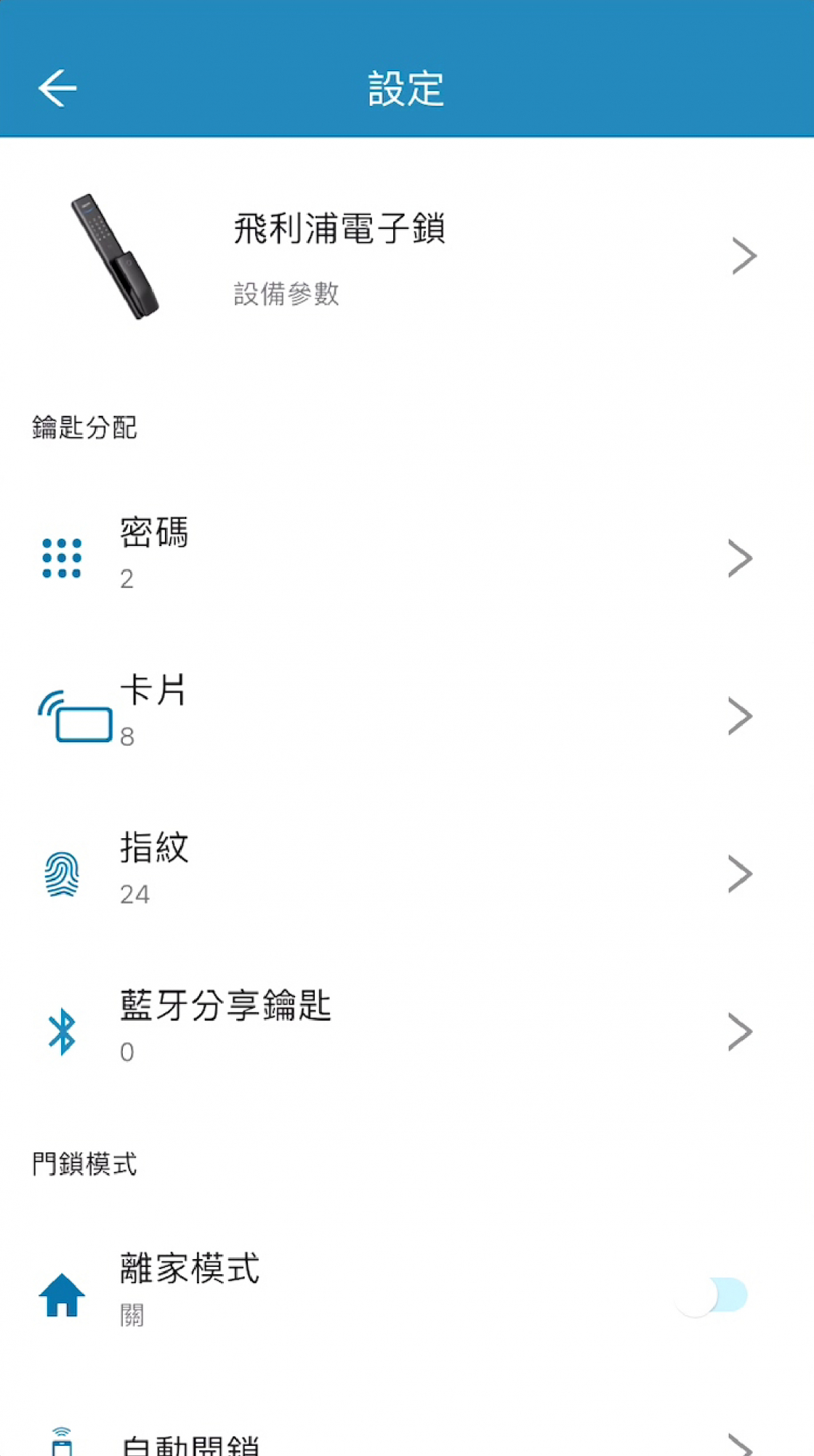
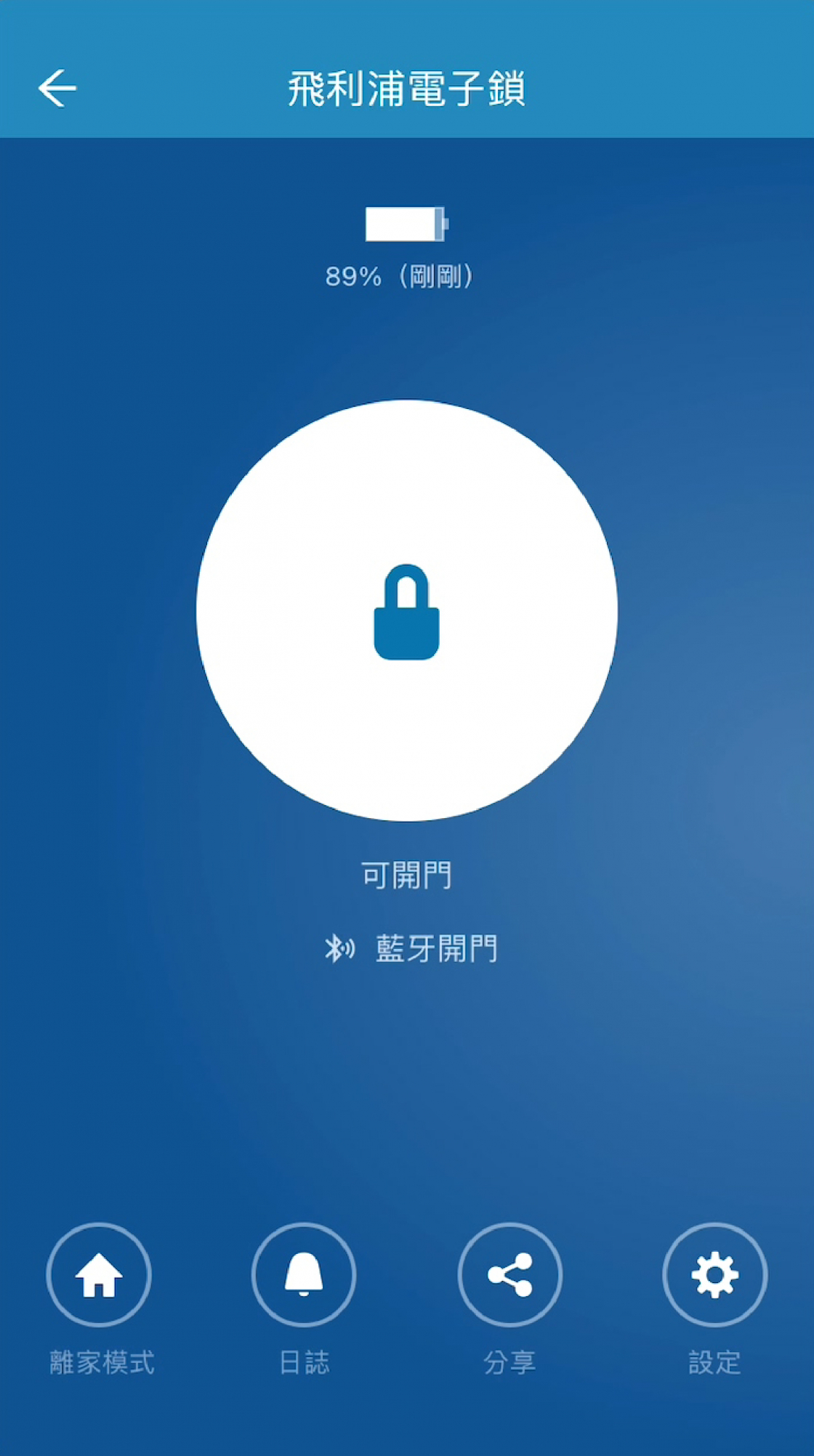
其他相關資訊也可於APP內查看。
產品說明書
請點選->9300外觀影片
-
 30.Sep.2026
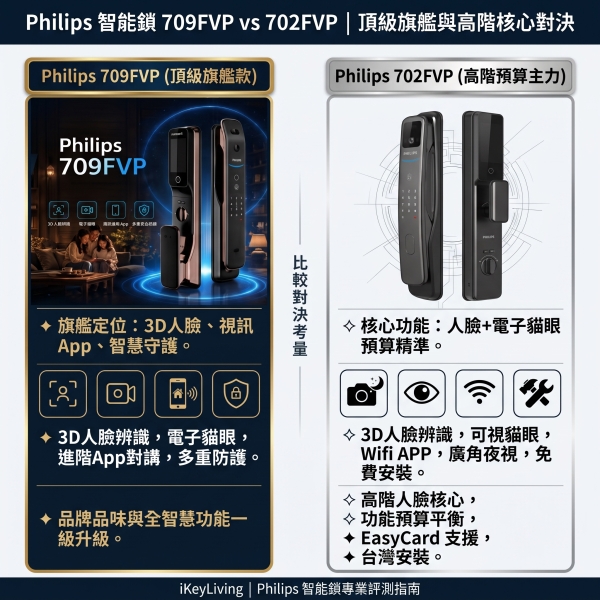
飛利浦電子鎖 709FVP vs 702FVP 評價與差異比較|視訊貓眼雙旗艦推薦
想裝飛利浦視訊電子鎖卻不知怎麼選?本文為您實測 709FVP 與 702FVP,從指紋位置、夜視鏡頭到大門安裝條件進行深度分析。
-
 02.Oct.2021
2021年飛利浦電子鎖推薦|全型號選購指南,買最適合你的鎖
前文對於Philips 電子鎖各個型號的相同點與差異性做完整的解說,
看完了功能差異後,我們來談談哪一支電子鎖適合你。 -
 01.Dec.2021
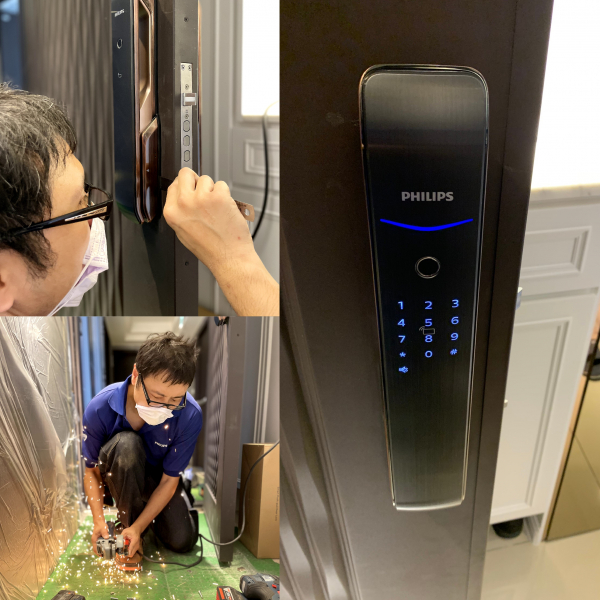
Philips電子鎖9200現場安裝直擊-最詳細的安裝流程講解<高清>
電子鎖安裝詳細步驟。從原本電子門鎖換裝為Philips電子鎖9200的過程。
包含保護、拆鎖、丈量、開孔、安裝、調整、教學、清潔。
完整的電子鎖安裝過程圖文解說,快來看看吧~